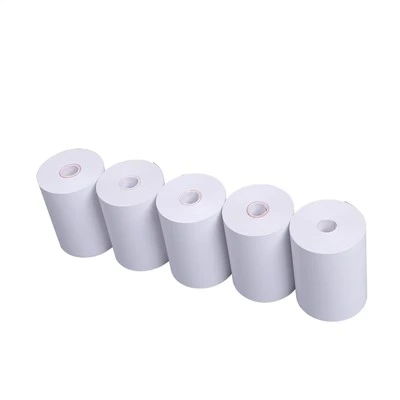
क्या होगा अगर सुपरमार्केट में छोटे टिकट मशीन की मरम्मत की है और हमेशा मुद्रित?
1. हम प्रिंटर ड्राइवर की समस्या पर विचार करें। मॉडल गलत है, या ड्राइवर असंगत है । हम पहले प्रिंटर मॉडल निर्धारित करते हैं, आधिकारिक वेबसाइट पर जाते हैं या स्थापित करने के लिए मूल ड्राइव सीडी पाते हैं।
2. प्रिंटर इंटरफेस सेटिंग के लिए, पहले यह निर्धारित करें कि प्रिंटर क्या इंटरफेस है। आम तौर पर सीरियल पोर्ट, पैरलल पोर्ट और यूएसबी पोर्ट होते हैं, जो तथाकथित कॉम, एलपीटी और यूएसबी इंटरफेस होते हैं । इसी प्रिंटर पोर्ट को प्रिंटर के लिए चुना जाना चाहिए।
3. कभी-कभी हम प्रिंटर की पेज सेटिंग्स में संपादन या हेडर और फुटर सेटिंग्स सेट करते हैं, जो प्रिंटर पेपर की लंबाई को भी प्रभावित करते हैं। इसे ब्राउजर प्रिंट सेटिंग इंटरफेस में देखा जा सकता है।
4. हम छोटे टिकट प्रिंटर पर ही विचार करें। हम इसे आज़माने के लिए अलग-अलग कॉन्फ़िगरेशन के साथ दूसरे कंप्यूटर में बदल सकते हैं। अगर यह अभी भी काम नहीं करता है, यह छोटे टिकट से अलग हो सकता है ।
5. कंप्यूटर इंटरफेस की बिजली आपूर्ति अपर्याप्त है, जो ज्यादातर यूएसबी इंटरफेस प्रिंटर में दिखाई देती है। कैमरा, कीबोर्ड, माउस, यूएसबी ऑडियो और माइक्रोफोन जैसे कई कंप्यूटर पेरिफेरल डिवाइस हैं, और कंप्यूटर की बिजली आपूर्ति काफी बड़ी नहीं है।
सुपरमार्केट में छोटी टिकट मशीन पर गार्बेड कोड कैसे प्रिंट करें?
(1) यदि आप साधारण समय पर सही ढंग से प्रिंट करते हैं, और अचानक प्रिंटिंग में गार्बेड कोड है, तो पहले यह जांचें कि डेटा लाइन संपर्क बरकरार है या नहीं, और फिर इसे बाहर निकालें और इसे फिर से डालें।
(2) चेकिंग के बाद भी कोड को गरबे दिया जाता है । आमतौर पर डाटा केबल क्षतिग्रस्त हो जाता है। एक दूसरे को खरीदने के लिए पैसे खर्च करने का कोई तरीका नहीं है।
3 एक अन्य मामले में प्रिंटर चालक क्षतिग्रस्त हो गया है। समाधान ड्राइवर को फिर से स्थापित करना है। [प्रिंटर आइकन], माउस को डिलीट या राइट-क्लिक करें दबाएं, और शॉर्टकट मेनू में [डिलीट] चुनें। आपको यह संकेत दिया जाएगा कि इसे हटाया जाए या नहीं। प्रिंटर को हटाने के लिए [हां] चुनें, और फिर इसे फिर से स्थापित करें।
सुपरमार्केट टिकट मशीन की धीमी छपाई के बारे में क्या?
1, सबसे पहले, प्रिंटर पावर को बंद करें, प्रिंटर पेपर आउटपुट कुंजी को दबाएं और पकड़ें, प्रिंटर पावर चालू करें, प्रिंटर पेपर आउटपुट कुंजी को लगभग दो या तीन सेकंड के बाद जारी करें, परीक्षण पृष्ठ मुद्रित होने का इंतजार करें, और परीक्षण पृष्ठ के पेपर रनिंग का निरीक्षण करें। अगर परीक्षा पेज का पेपर रनिंग भी स्लो है तो इसका संबंध प्रिंट हेड से होना चाहिए।
2, यदि परीक्षण पृष्ठ सामान्य रूप से चलता है और प्रकाश मुद्रण धीमा है, तो प्रिंटर लाइन की समस्या या सॉफ्टवेयर और ड्राइवर की सेटिंग्स पर विचार करना आवश्यक है।
यदि पेपर आउटपुट सामान्य है, यानी, यह प्रिंटिंग के दौरान लाइन द्वारा आउटपुट लाइन है, तो आपको यह देखने की आवश्यकता है कि प्रिंटर प्रिंटिंग या पोर्ट प्रिंटिंग चलाता है या नहीं। यदि यह मुद्रण चलाता है, तो प्रिंटर ड्राइवर को फिर से स्थापित करें और फिर से प्रयास करें। फिर पेज को टेस्ट करने के लिए ड्राइवर प्रिंटर का इस्तेमाल करें ताकि यह देखा जा सके कि यह धीमा है या नहीं।